
Email Print
您可从任何可以发送邮件的设备,通过任何兼容 Epson Email Print 的打印机进行打印,如:您的智能手机、平板电脑、计算机或手机。
要使用此服务,您需要首先注册您的打印机和账号到Epson Connect。如果您还未注册,点击下面链接并按提供的步骤执行。
发送邮件
您不仅可从计算机发送邮件、还可从智能手机、平板电脑或手机上发送邮件。
 |
创建一个附带有您想打印的照片或文档的邮件。
|
 注释:
注释:|
邮件中的文本将与附件分开打印。
您可在用户页面的打印设置中设置是否打印邮件正文。
|
 |
输入打印机的邮件地址并发送邮件。
|
使用下面方法之一您可检查打印机的邮件地址。
在您完成Epson Connect设置时打印的信息页上。
在用户页面上的打印机列表。
在打印机液晶显示屏上。
在网络连接报告或网络状态页上。
注释:|
有关网络连接报告和网络状态页的详细信息,参见打印机提供的文档资料。
|
当发送邮件时的注释说明
当发送邮件时注意下面事项。
您可输入多达 100 个打印机的邮件地址。
如在Bcc(密件抄送)区域指定了打印机的邮件地址,则不能进行打印。
您可附带 10 个文件。
您可添加的附件总大小最多 20 MB(包含邮件正文)。
支持下面文件类型。
Microsoft Word (doc, docx), Microsoft Excel (xls, xlsx), Microsoft PowerPoint (ppt, pptx), PDF, JPEG, GIF, BMP, PNG, TIFF
除邮件正文外,不能打印文本文件(普通文本)。
Zip压缩文件不能打印。
不支持仅向手机提供的短信服务(SMS)。

取消打印任务
在发送打印任务后您可取消打印。
注释:|
如果打印已经开始,从打印机操作面板上取消打印。
您可从用户页面取消等待的打印任务。
|
从打印机操作面板
在打印期间按下打印机操作面板上的停止/取消按钮。
注释:|
根据打印机不同,停止/取消按钮的名称和位置不同。参见您打印机提供的文档资料。
|
从用户页面
登陆到用户页面,并从打印日志取消打印任务。
|
登录到用户页面。
https://www.rpt.epson.com.cn/user/ |
注释:|
如果已注册了多台打印机,从打印机列表中选择您想配置的打印机。
|
|
从菜单左侧的Email Print中选择打印日志。
|
 |
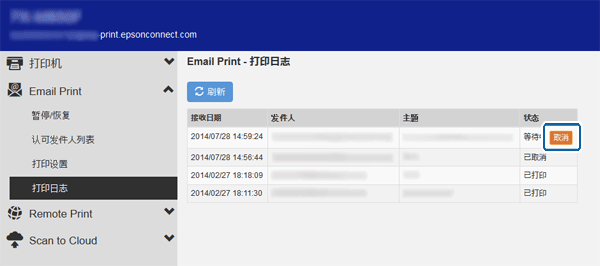
显示打印任务。 点击(轻触)状态栏中的取消。
|
 |
当状态变为取消时,打印任务已经取消。
|
启用和编辑认可发件人列表
通过启用认可发件人列表,您可以仅允许信任的发件人访问您的打印机并阻止恶意邮件。认可发件人列表默认为禁用。
|
登录到用户页面。
https://www.rpt.epson.com.cn/user/ |
注释:|
如果已注册了多台打印机,从打印机列表中选择您想配置的打印机。
|
|
从左侧的Email Print菜单中选择认可发件人列表。
|
|
选择使用认可发件人列表(推荐)。
|
|
点击(轻触)添加地址或从打印日志中添加地址。
|
注释:|
您的邮件地址(用户名称)默认列在列表中。
如果您想添加一个打印日志中没有的邮件地址或添加一个域地址,选择添加地址。
如果您想添加以前接收过邮件的邮件地址,选择从打印日志添加地址。
|
 |
如果您选择添加地址,输入您想添加的邮件地址或域名。
|
如果您选择从打印日志添加地址,从您想添加的地址中选择您想接收的邮件。
注释:|
通过添加域名,打印机可从有相同域名的邮件地址接收邮件。
当添加一个域名时,确保包含有“@”(例如 @epson.com)。
您不能从打印日志添加地址中添加域名。
|
 |
点击(轻触)添加。
|
 |
确认您添加的地址已列在认可发件人列表中,然后点击(轻触)应用。
|
注释:|
如果您想删除注册的邮件地址或域名地址,从认可发件人列表中选择您想删除地址删除栏,然后点击(轻触)应用。
如果您想禁用认可发件人列表,选择任何人可发送打印任务至此打印机,然后点击(轻触)应用。
|
更改打印设置
当您选择打印设置时,所有邮件都将按照您的设置进行打印。当注册了多台打印机时,您可以为每台打印机分别选择打印设置。
|
登录到用户页面。
https://www.rpt.epson.com.cn/user/ |
注释:|
如果已注册了多台打印机,从打印机列表中选择您想配置的打印机。
|
|
从菜单左侧的Email Print中选择打印设置。
|
|
选择您想使用的打印设置。
|
注释:|
打印设置可能因产品型号不同而不同。
|
|
点击(轻触)应用。
|
在下次接收邮件时此设置启用。
邮件通知设置
您可在用户页面上进行邮件通知设置。
如果错误来自于发件人那边,通知将自动发送到发件人,而忽略设置。
如果您接收到一个错误通知,按下面提供的步骤可清除错误
发送邮件通知至打印机所有者
|
登录到用户页面。
https://www.rpt.epson.com.cn/user/ |
注释:|
如果已注册了多台打印机,从打印机列表中选择您想配置的打印机。
|
|
从菜单左侧的打印机中选择邮件通知设置。
|
|
选择您想接收到的通知。
|
|
点击(轻触)应用。
|
更改邮件通知设置。
发送邮件通知至邮件发件人
您可在用户页面上的确认收件人列表中更改邮件发件人的邮件通知设置。
|
如果启用认可收件人列表,选择邮件发送通知邮件栏中的复选框,或您想发送通知的域名地址。
|
如果您未启用认可发件人列表,选择发送打印通知邮件至发件人的复选框。
|
点击(轻触)应用。
|